Penjelasan Setiap Node pada Workflow Auto Mockup Kaos n8n
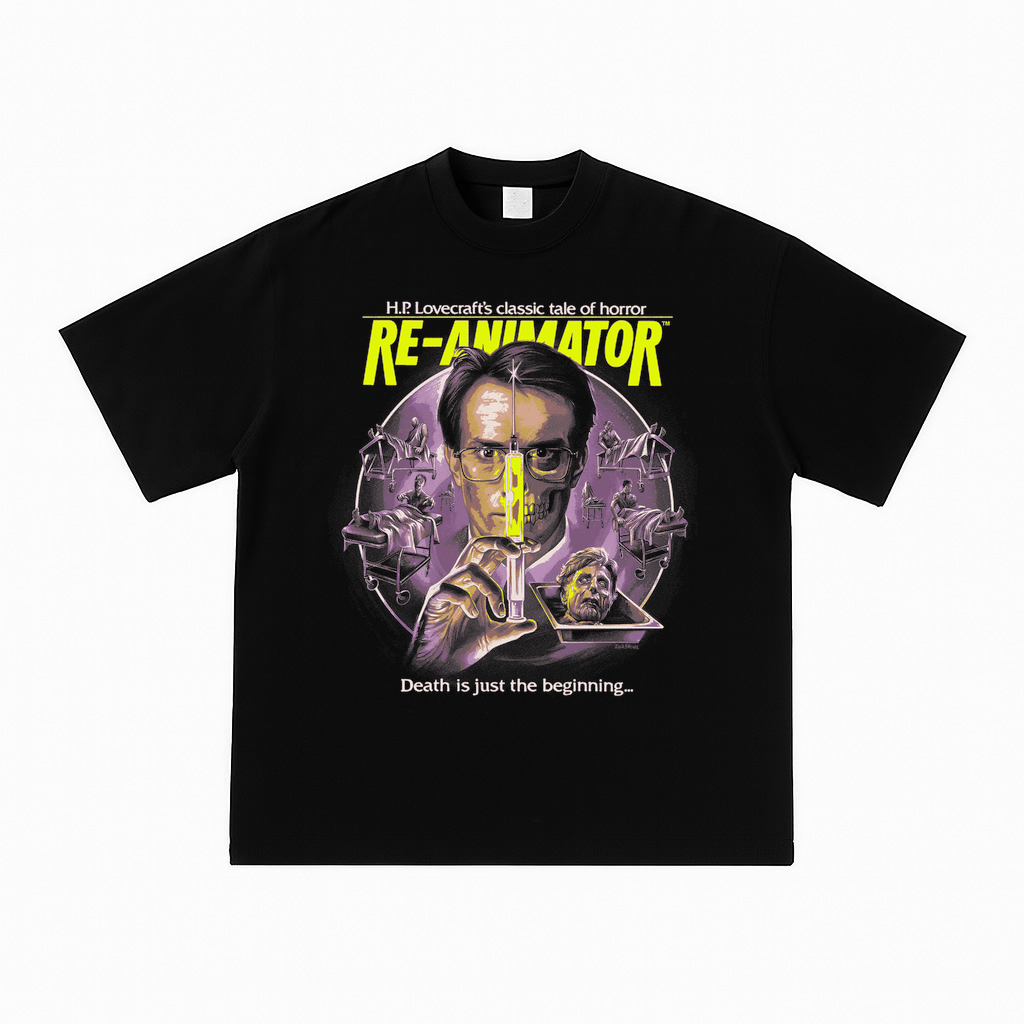
Workflow Auto Mockup Kaos digunakan untuk mengambil desain dari Google Drive, menggabungkannya dengan background mockup kaos, kemudian menyimpan hasil akhirnya kembali ke Google Drive. Workflow ini menggunakan beberapa node Google Drive dan Code Node berbasis Python untuk melakukan pemrosesan gambar.
1. When clicking ‘Execute workflow’
Node When clicking ‘Execute workflow’ adalah node pemicu atau trigger yang digunakan untuk menjalankan workflow secara manual.
Workflow akan mulai berjalan ketika tombol Execute Workflow ditekan di n8n. Node ini tidak melakukan pengolahan data atau gambar, melainkan hanya berfungsi sebagai titik awal workflow.
Pada workflow ini, node tersebut terhubung langsung ke node Search files and folders.
2. Search files and folders
Node Search files and folders merupakan node Google Drive yang digunakan untuk mencari file di dalam folder tertentu.
Pada workflow ini, node diarahkan ke folder Google Drive bernama Part 2 ( rubah sesuai nama folder yg ingin di ambil ) dan menggunakan pengaturan returnAll: true, sehingga seluruh file yang ditemukan akan dikembalikan sebagai hasil pencarian.
File-file yang ditemukan kemudian diteruskan ke node design untuk diunduh.
Fungsi utama node ini adalah menentukan kumpulan desain yang akan diproses menjadi mockup.
3. design
Node design merupakan node Google Drive yang digunakan untuk mengunduh file desain dari hasil pencarian sebelumnya.
File ID yang digunakan bersifat dinamis, yaitu mengambil nilai id dari data yang diberikan oleh node sebelumnya. Dengan demikian, setiap file yang ditemukan dapat diunduh secara otomatis.
File hasil download disimpan pada binary property bernama data.
Binary data inilah yang nantinya digunakan oleh Python untuk mengambil gambar desain.
4. Aggregate
Node Aggregate digunakan untuk menggabungkan seluruh item hasil dari proses sebelumnya menjadi satu kumpulan data.
Workflow menggunakan mode aggregateAllItemData dan menyimpan hasil penggabungan tersebut pada field bernama files. Pengaturan includeBinaries: true juga membuat data binary dari file ikut dibawa dalam proses agregasi.
Node ini memungkinkan beberapa file desain dikumpulkan terlebih dahulu sebelum diproses pada tahap berikutnya.
5. Split Out
Node Split Out digunakan untuk memecah kembali kumpulan file yang sebelumnya telah digabungkan oleh node Aggregate.
Field yang dipecah adalah files. Binary file juga tetap disertakan melalui pengaturan includeBinary: true.
Dengan proses ini, setiap desain kembali menjadi item tersendiri sehingga dapat diproses secara individual pada node berikutnya.
6. Code in Python (Beta)1
Node Code in Python (Beta)1 merupakan Code Node yang menggunakan bahasa Python.
Fungsi node ini adalah mengatur kembali binary file desain yang diperoleh dari proses sebelumnya. Kode di dalamnya mencari binary yang memiliki nama yang diawali dengan data, kemudian mengeluarkannya kembali menggunakan nama binary data.
Hal ini membuat desain memiliki struktur binary yang konsisten untuk digunakan oleh proses berikutnya.
Node ini belum melakukan proses pembuatan mockup. Fungsinya lebih kepada menyiapkan dan merapikan data gambar sebelum masuk ke tahap penggabungan.
7. Background1
Node background1 merupakan node Google Drive yang digunakan untuk mengunduh gambar background atau template mockup.
Berbeda dengan node design, file background menggunakan File ID yang sudah ditentukan di dalam node. Hasil download disimpan pada binary property bernama background.
Dengan demikian, pada tahap berikutnya tersedia dua komponen utama yang dibutuhkan untuk membuat mockup, yaitu file desain dan file background.
Rubah file on list menjadi nama file yg ingin di gunakan sebagai background
8. Code in Python (Beta)
Node Code in Python (Beta) merupakan bagian utama dari workflow karena bertugas melakukan proses penggabungan desain dengan background mockup.
Node ini menggunakan Python dan library PIL (Python Imaging Library) untuk membaca dan memproses gambar.
Pertama, Python mengambil data binary dari background melalui property background dan mengambil data binary desain melalui property data.
Kedua gambar kemudian dibuka dan dikonversi ke format RGBA. Format ini memungkinkan gambar memiliki informasi transparansi, yang penting ketika desain menggunakan file PNG dengan background transparan.
9. Menentukan posisi desain
Di dalam Python Code terdapat empat nilai yang menentukan area penempatan desain pada background:
CONTAINER_X = 327CONTAINER_Y = 289CONTAINER_W = 371CONTAINER_H = 421
Nilai tersebut menentukan posisi serta ukuran area tempat desain akan ditempatkan pada gambar mockup.
CONTAINER_X dan CONTAINER_Y menentukan posisi area dari sisi kiri dan atas gambar background, sedangkan CONTAINER_W dan CONTAINER_H menentukan lebar dan tinggi area tersebut.
Dengan mengubah nilai-nilai ini, posisi dan ukuran area desain pada mockup juga dapat diubah.
10. Resize desain
Setelah area ditentukan, Python menggunakan fungsi thumbnail() untuk menyesuaikan ukuran desain agar dapat masuk ke dalam container yang telah ditentukan.
Proses ini mempertahankan rasio atau proporsi asli desain sehingga gambar tidak mengalami perubahan bentuk atau menjadi terlalu melebar maupun terlalu tinggi.
Ukuran maksimum desain disesuaikan dengan container berukuran 371 × 421 piksel.
11. Memposisikan desain di tengah
Setelah ukuran desain disesuaikan, Python menghitung posisi X dan Y baru menggunakan ukuran desain dan ukuran container.
Tujuannya adalah menempatkan desain di tengah area yang telah ditentukan.
Dengan cara ini, desain tidak selalu ditempatkan mulai dari sudut container, tetapi dihitung agar posisinya berada di tengah area mockup.
12. Menggabungkan desain dengan background
Proses penggabungan dilakukan menggunakan fungsi bg.paste().
Desain ditempelkan ke gambar background pada koordinat yang telah dihitung sebelumnya. Karena desain digunakan bersama informasi transparansinya, bagian transparan dari file desain tidak menutupi background.
Inilah tahap utama yang menghasilkan gambar mockup final.
13. Mengubah hasil menjadi file PNG
Setelah desain berhasil ditempatkan pada background, gambar hasil kemudian disimpan ke dalam buffer menggunakan format PNG.
Hasil gambar tersebut kemudian dikonversi menjadi Base64 dan dimasukkan ke dalam binary property bernama mockup_final.
Property mockup_final inilah yang digunakan oleh node berikutnya untuk menyimpan hasil mockup.
14. Upload Hasil ke Drive
Node Upload Hasil ke Drive merupakan node Google Drive yang bertugas menyimpan gambar mockup yang telah selesai diproses.
Node ini mengambil file dari binary property mockup_final dan mengunggahnya ke folder Google Drive bernama hasil design m8n mockup.
Nama file dibuat secara otomatis berdasarkan nomor item yang sedang diproses. Format penamaannya menggunakan dua digit, misalnya:
01.jpg, 02.jpg, 03.jpg, dan seterusnya.
Dengan demikian, apabila terdapat banyak desain, hasil mockup dapat disimpan secara otomatis tanpa harus mengunggahnya satu per satu.
15. HTTP Request
Node HTTP Request digunakan untuk mengirim hasil mockup ke layanan ImgBB melalui HTTP POST request.
Node ini mengakses endpoint upload ImgBB dan mengirim binary mockup_final sebagai gambar.
Namun, berdasarkan koneksi yang terdapat dalam file workflow ini, node HTTP Request tidak terhubung dengan alur utama workflow. Artinya, meskipun node tersebut tersedia di workflow, proses utama pembuatan mockup tidak meneruskannya ke node tersebut.
Jadi pada konfigurasi workflow saat ini, node HTTP Request belum menjadi bagian dari proses utama penyimpanan hasil mockup.
Kesimpulan
Secara keseluruhan, workflow ini terdiri dari tiga tahap utama.
Tahap pertama adalah mengambil desain dari Google Drive. Proses ini dilakukan melalui Search files and folders, design, Aggregate, dan Split Out.
Tahap kedua adalah menyiapkan dan membuat mockup. Code in Python (Beta)1 menyiapkan binary desain, kemudian background1 mengambil background mockup. Setelah itu Code in Python (Beta) menggabungkan desain dengan background menggunakan Python dan PIL.
Tahap ketiga adalah menyimpan hasil. Gambar yang sudah selesai diproses disimpan melalui Upload Hasil ke Drive.
Workflow ini memungkinkan banyak desain diproses secara otomatis menggunakan satu template background dan satu pengaturan posisi desain